

Để hỗ trợ người sử dụng internet không bị gặp khó khăn mỗi khi truy cập các trang mạng bị chặn từ trong nước.,mà chúng ta hay dùng đó là “vượt tường lửa”. Chúng tôi xin giới thiệu một vài chương trình dưới đây:
- Hotspot Shield (khuyên dùng) - - Nhấp vào đây để download
- Giới thiệu Hotspot Shield
Hotspot Shield là một phần mềm hoàn toàn miễn phí của hãng Anchor Free, sử dụng rất dễ dàng, an toàn và không chiếm tài nguyên của hệ thống.
Hotspot Shield mã hóa dữ liệu dựa trên giao thức bảo mật https (https = http + ssl). Với giao thức này, khi bạn truy cập mạng Internet từ máy tính cá nhân (sử dụng trình duyệt web như là Internet Explorer – chữ “e” màu xanh, Mozilla Firefox – quả địa cầu có con cáo lửa uốn cong, Google Chrome – hình trong 3 màu xanh đỏ vàng, Opera – chữ “O” màu đỏ…). Bạn cần đăng nhập blog, facebook hay những trang mạng mà bạn đăng ký làm thành viên (chẳng hạn username và password) thì dữ liệu sẽ được mã hóa trước khi truyền, Hacker có thu được tín hiệu qua đường truyền Internet cũng rất khó có thể biết được username & password của bạn là gì).
Ngoài ra Hotspot Shield sử dụng 1 địa chỉ IP giả giúp bạn che giấu được địa chỉ IP thật của mình. Bên cạnh đó, kết nối qua Hotspot Shield còn được quét virus & phần mềm gây hại bởi đối tác của Anchor Free là Webroot.
Vì là phần mềm miễn phí nên nguồn thu của hãng sở hữu phần mềm này là từ quảng cáo (free ad-supported), nó sẽ chèn banner quảng cáo vào phía trên trang web bạn truy cập, hay nói tóm lại là việc bạn sử dụng Hotspot Shield cũng giúp nuôi sống chính nó.
Việc cài đặt Hotspot Shield cực kì đơn giản, chỉ việc tải về và thực hiện cài đặt, bạn không phải thực hiện bất cứ thao tác cấu hình phức tạp nào để làm cho nó hoạt động. Chỉ với 1 click chuột là bạn đã có 1 kết nối VPN tốc độ cao rồi. Phần mềm Hotspot Shield cũng rất nhẹ nhàng và không chiếm dụng nhiều tài nguyên máy tính của bạn.
Hướng dẫn cài đặt và sử dụng Hotspot Shield
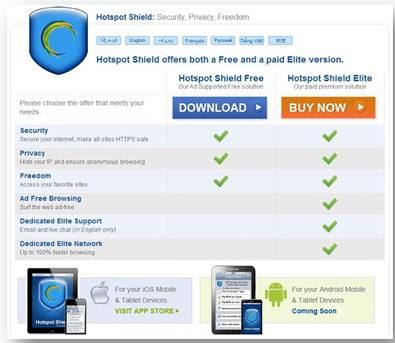
- Trước hết, các bạn vào http://hotspotshield.com/ và nhấn vào nút DOWLOAD màu xanh bên trong cửa sổ hiện ra.
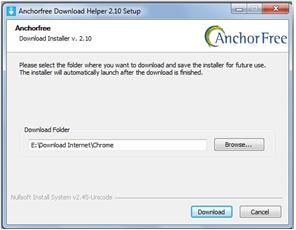
- File download về sẽ có tên là DM-238
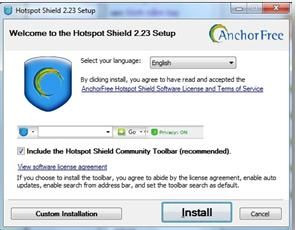
- Nháy đúp chuột vào File này, bạn sẽ bắt đầu quá trình cài đặt phần mềm
4. Quá trình cài đặt sẽ hỏi bạn có cài toolbar và đặt trang chủ Hotspot làm trang chủ mặc định không?. Tốt nhất không nên chọn. Bỏ dấu tích trong dòng Include the Hotspot Shield Community Toolbar (recommended)
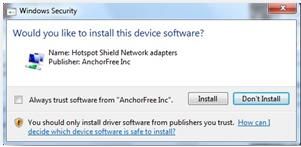
5. Cửa sổ bên dưới hiện ra, bạn tích vào dòng Always trust software from “AnchorFee Inc” rồi nhấn vào nút Install.
6. Sau khi cài đặt hoàn tất, phần mềm sẽ tự chạy. Biểu tượng của nó là chữ “C” nổi lên trên nền hình chóp màu xanh nằm ở góc phải màn hình.
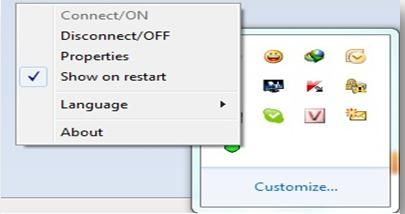
7. Mặc định Hotspot Shield được chọn tự động chạy khi khởi động, bạn có thể tắt đi bằng cách click chuột phải lên biểu tượng Hotspot Shield ở system tray và bỏ chọn “Show on restart.
8. Muốn dừng kết nối chỉ việc click vào Disconnect.
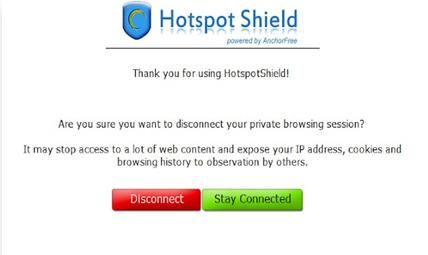
9. Cửa sổ hiện ra bạn nhấn tiếp vào nút Disconnect là xong. Muốn chạy lại thì trên màn hình desktop đã có sẵn biểu tượng của phần mềm rồi. Click đúp chuột thì phần mềm lại chạy tiếp.
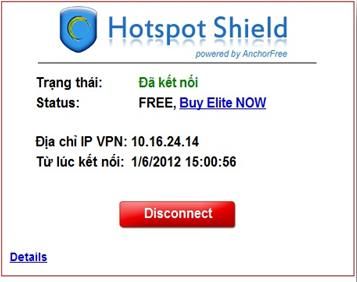
10. Muốn kiểm tra thông tin chi tiết kết nối bao gồm Virtual IP, thời gian kết nối… thì bạn nhấn chuột phải vào biểu tượng của phần mềm này trên thanh taskbar (ở góc phải bên dưới màn hình), nhấn chuột vào dòng Details sẽ thấy.
11. Giờ thì ta có thể vào bất kì trang nào ta thích.
Chú ý: Các bạn có thể thấy trên đầu trang web bạn truy cập sẽ có quảng cáo của Hotspot Shield chèn vào. Nếu bạn dùng IE thì bạn sẽ phải chung sống với nó vì không có cách nào loại bỏ được. Nếu bạn dùng Firefox hoặc Chrome thì có thể loại bỏ quảng cáo này rất đơn giản bằng cách cài thêm add-on AdBlock Plus, frame quảng cáo sẽ bị chặn và bạn sẽ thấy trang web như bình thường.
---------- Post added at 06:01 PM ---------- Previous post was at 05:54 PM ----------- Ultrasurf - Nhấp đây để download
Giới thiệu Ultrasurf
Để có thể vượt qua các rào cản mà các nhà mạng tạo ra khi truy cập vào các trang mà nhà mạng Việt Nam chặn có thể xử dụng một proxy server làm nhiệm vụ trung gian kết nối giữa máy chủ và máy tính của ta.
Việc kết nối đến proxy không dễ dàng đối với những người dùng phổ thông. Để tiện cho việc kết nối đến proxy cho trình duyệt, người ta nghĩ ra ý tưởng tạo ra một tiện ích cho việc này và đặt tên là UltraSurf.
Mỗi khi khởi động UltraSurf nó sẽ mở cổng 9666 trên máy tính của bạn. Lúc này mọi gói tin mà trình duyệt của bạn nhận và gửi sẽ đều chạy qua cổng này. UltraSurf sau đó sẽ chuyển tiếp những gói tin từ trình duyệt của bạn gửi cho proxy server thực sự của nó (nằm ở bên Mỹ) và ngược lại nhận những gói tin do proxy server gửi lại cho trình duyệt của bạn.
Khi sử dụng ultrasurf thì tốc độ truy cập bị giảm (tải video, web page rất chậm , download cũng thế). Lý do bởi vì khi sử dụng UltraSurf toàn bộ dữ liệu bạn nhận được từ lúc này sẽ phải chạy qua proxy server của UltraSurf (đặt ở Mỹ thì phải) rồi mới về tới máy bạn thay vì truyền trực tiếp từ máy chủ Facebook đến máy tính của bạn như cách truyền thống. Dữ liệu phải đi đường vòng nên đương nhiên là chậm hơn rồi.
Trong tr ường hợp nhà mạng chặn luôn cả IP của máy chủ trung gian kết nối th ì buộc phải xài các phần mềm proxy khác như Hotspot Shield
Hướng dẫn cài đặt và sử dụng Ultrasurf
Việc tìm kiếm proxy được thực hiện ngầm và khá nhanh chóng khiến cho người dùng cảm thấy như duyệt web bình thường mà không có sự chậm trễ nào. Các proxy sẽ được lựa chọn để đảm bảo bạn luôn được sử dụng proxy tốt nhất. Sau đây chúng tôi xin giới thiệu hướng dẫn dùng UltraSurf vào các trang web bị chặn gồm các bước sau:
1. Tải UltraSurf mới nhất tại các Link trên
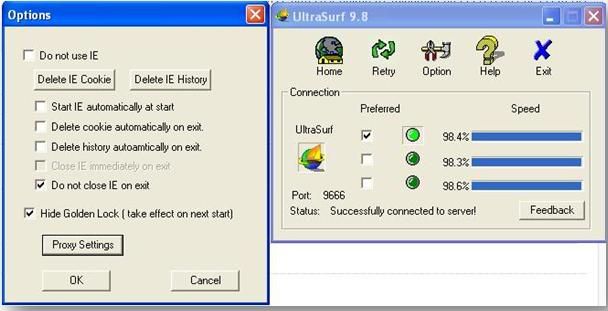
2 . Giải nén và mở phần mềm. Nhấn vào Option và lựa chọn cấu hình như hình dưới đây rồi nhấn OK
3. Như vậy là bạn đã hoành thành xong, bạn đã có thể truy cập vào các bất kì các trang nào mà nhà mạng Việt Nam chặn
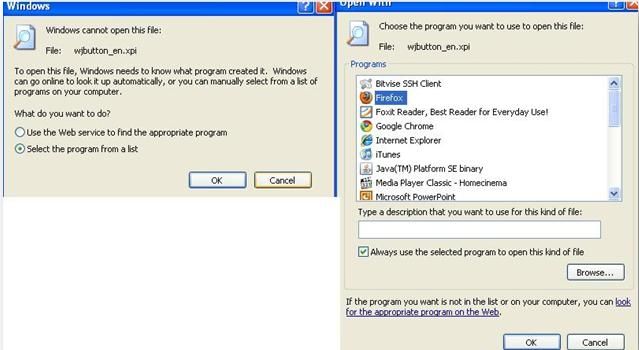
4. Tải addon cho Firefox wjbutton_en.zip , sau đó giải nén được file wjbutton_en.xpi
5. Sau khi cài xong addon này thì phía dưới cùng bên phải sẽ có 1 ô nhỏ WJ Disabled màu đỏ, bạn chỉ cần click vào chữ đó để đổi thành WJ Enabled là xong. Từ giờ bạn có thể truy cập các trang bị cấm dễ dàng. Khi nào không dùng nữa thì lại click vào chữ đó để Disabled. (chú ý: phải mở phần mềm UltraSurf để chạy cùng addon, nếu chỉ sử dụng addon không thì vô tác dụng )
- AnonymoX - Add-ons của Fire Fox
Giới thiệu AnonymoX
Nguyên tắc hoạt động của AnonymoX cũng chẳng có gì mới, tứclà bình thường khi bạn gõ địa chỉ trang nào và bấm Enter thì bạn sẽ truy cập trực tiếp vào trang đó luôn. Khi đó bạn đã sử dụng trực tiếp địa chỉ IP của mình làm định danh web (web identity) nên nếu chẳng may gặp trang nào khó tính khó nết chặn linh tinh hoặc bị nhà mạng Việt Nam chặn thì rất có khả năng là bạn sẽ không thể truy cập được
Còn khi nhờ đến em anonymoX này, thì trình duyệt thay vì truycập trực tiếp như bình thường, nó sẽ truy cập vào máy chủ của anonymoXtrước. Từ đây, tùy thuộc vào dịch vụ lựa chọn, nó mới gửi truy cập của bạn đến trang đích. Với cách thức này, anonymoX truy cập được thì bạn cũng truy cập được, và ngược lại, anonymoX mà bó tay thì bạn cũng bó chiếu.
Nhưng dù có như vậy thì bạn cũng đừng vội vứt bỏ em nó nhé, vì nóithì nói thế thôi nhưng với 5 server có địa chỉ IP tại 5 nước khác nhauthì có lẽ số lượng trang khiến em nó bó tay chắc cũng chỉ tính bằng lông con cá sấu (ủa mà cá sấu hình như không có lông )
)
Lan man thế chắc bạn cũng hiểu sơ sơ rồi. À mà còn một đặc điểm của em nó cực đáng yêu nhé, đấy là tốc độ tải của bạn vẫn rất nhanh và khôngbị ảnh hưởng nặng nề như khi sử dụng các phần mềm khác. Tuyệt quá phải không? Bây giờ bạn cần tải em nó về đã. Thực ra thì em nó chỉlà một extension nhỏ gọn dành cho Firefox và chỉ dành cho Firefox màthôi. Nếu bạn sử dụng trình duyệt khác mà trót yêu em nó thì cũng cố mà dùng Firefox lúc cần vào trang bị chặn nhé. - Hướng dẫn cài đặt và sử dụng AnonymoX
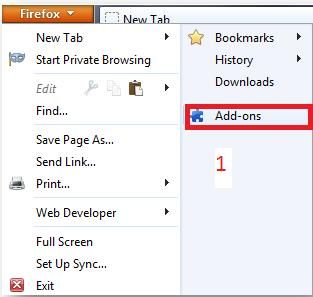
- Nhấp vào biểu tượng Firefox , sau đó chọn mục Add-ons như hình bên dưới.
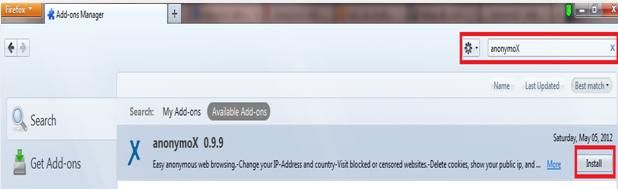
2. Ghi vào mục tìm kiếm AnonymoX, và chọn Install như trong hình dưới.
3. Sau khi cài đặt xong thì, Firefox sẽ yêu cầu khởi động lại. Bạn tắt trình duyệt và mở lại hoặc nhấp vào chữ Restart now
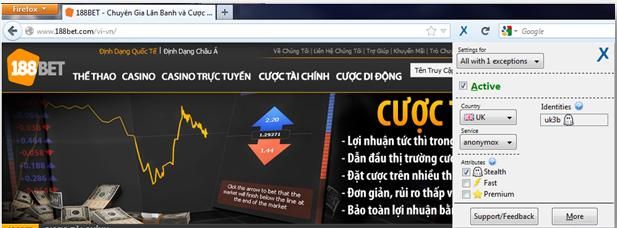
4. Bây giờ bạn để ý bên cạnh phải thanh địa chỉ xuất hiện biểutượng dấu X màuxanh, chính là biểu tượng của anonymoX. Bạn rê chuột vào thì nó sẽ hiểnthị địa chỉ IP hiện tại của bạn, hoặc bấm vào nó để thay đổi các cài đặt.
5. Tại đây, bạn chỉ cần để ý đến mục Country để thay đổi IP sang IP củanước tương ứng. Phiên bản hiện tại hỗ trợ tới 5 nước là US (Mỹ), DE (Đức), AT (Áo), CH (Thụy Sỹ) và UK (Vương quốc Anh). Còn nếu gặp trường hợp địa chỉ IP ở Quốc gia nào bị chặn thì bạn nên thử đổi sang IP của Quốc gia khác.
6. Ngoài ra, nếu bạn muốn không áp dụng cài đặt anonymoX cho bất cứ mộtwebsite nào thì bạn chỉ việc bỏ chọn Active trong mục cài đặt là xong, bạn sẽ lại duyệt trang đó với chính địa chỉ IP của mình.- Steathy - Add-ons của Google Chrome
Giới thiệu Stealthy
Tương tự như tiện ích mở rộng cho Firefox, thì các fan sử dụng của Google Chrome cũng có thể cài đặt một tiện ích nhỏ nhưng mạnh mẽ không kém, Stealthy
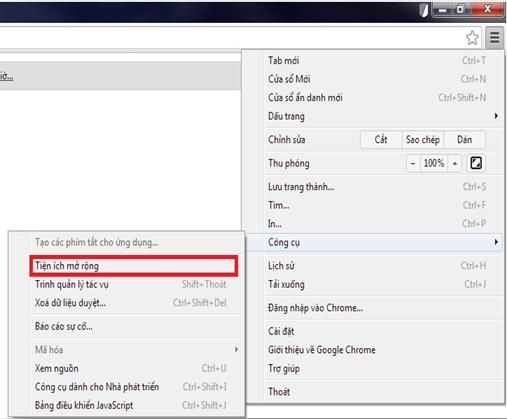
Hướng dẫn cài đặt và sử dụng Stealthy- Chọn “ Tiện ích mở rộng ”, như hình bên dưới.
2. Nhấp vào [ duyệt qua thư viện ]
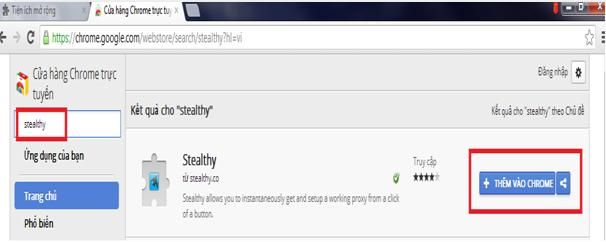
3. Nhập “ Stealthy ”, vào như hình , sau đó nhấp chọn THÊM VÀO CHROME
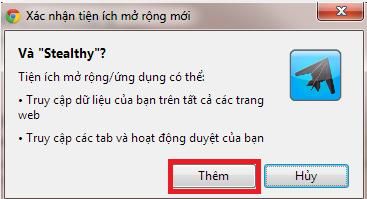
4. Chọn “ Thêm ”
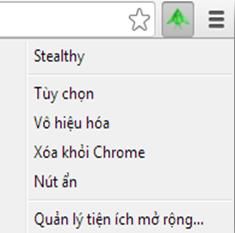
5. Như vậy, bạn đã hoàn thành xong phần cài đặt. Để kích hoạt nhấp phải chuột vào biểu tượng phía góc phải trình duyệt. Để tắt, nhấp chuột trái, chọn Vô hiệu hóa.
6. Kết quả




0 nhận xét
Đăng nhận xét